Domain eu-fuehrerschein-guenstig.de kaufen?
Wir ziehen mit dem Projekt
eu-fuehrerschein-guenstig.de um.
Sind Sie am Kauf der Domain
eu-fuehrerschein-guenstig.de interessiert?
domain@kv-gmbh.de · 0541-91531010
Domain eu-fuehrerschein-guenstig.de kaufen?
Was fehlt im Kontextmenü?
Im Kontextmenü fehlt möglicherweise eine bestimmte Funktion oder Option, die für den aktuellen Anwendungsfall relevant wäre. Es könnte sich um eine fehlende Bearbeitungsoption, eine fehlende Exportmöglichkeit oder eine fehlende Verknüpfung mit anderen Anwendungen handeln. Das Fehlen dieser Funktion im Kontextmenü kann die Benutzerfreundlichkeit und Effizienz der Anwendung beeinträchtigen. **
Wo finde ich das Kontextmenü?
Das Kontextmenü ist normalerweise in den meisten Programmen verfügbar, indem man mit der rechten Maustaste auf ein Objekt oder eine leere Stelle klickt. Es bietet eine Auswahl von Aktionen, die je nach dem ausgewählten Objekt variieren können. In Windows-Betriebssystemen kann das Kontextmenü auch durch Drücken der rechten Maustaste auf das Startmenü oder auf die Taskleiste aufgerufen werden. In einigen Anwendungen kann das Kontextmenü auch über die Menüleiste oder Tastenkombinationen aufgerufen werden. Wenn du Schwierigkeiten hast, das Kontextmenü zu finden, kannst du auch in der Hilfe oder den Einstellungen der jeweiligen Anwendung nach Anleitungen suchen. **


Ähnliche Suchbegriffe für Kontextmenü
Top-Angebote
Produkte zum Begriff Kontextmenü:
-
Cascha Melodica schnell und einfachCascha Verlag Melodica schnell und einfach lernen: Melodica-Schule für Kinder ab 5 Jahren, mit 40 Kinderliedern, mit farbigen Noten passenden Aufklebern, ISBN 9783866264960, 21 x 15 cm, 96 Seiten, inkl. QR-Codes mit Demo- und Playbackversionen, in deutscher Sprache16,90 €*Versand: 2,99 €Sichere Weiterleitung zum Anbieter
-
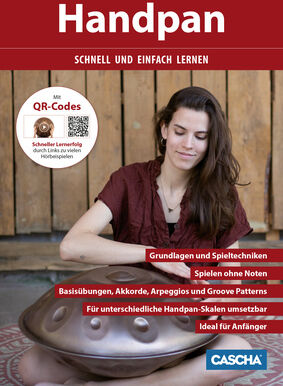
Cascha Handpan schnell und einfachCascha Verlag Handpan schnell und einfach lernen: Handpan-Schule, Basisübungen, Akkorde, Arpeggios und Groove Patterns, ISBN 9783866265332, 21 x 29 cm, 64 Seiten, inkl. QR-Codes mit Beispiel- und Erklärvideos, in deutscher Sprache14,90 €*Versand: 2,99 €Sichere Weiterleitung zum Anbieter
-
OMNIA One Pot Rezepte schnell & einfachDank One Pot zauberst Du im Handumdrehen schmackhafte und gesunde Gerichte, die Groß und Klein schmecken. Es ist das bekannte Eintopfessen. Im Nu, ohne großen Zeit- und Arbeitsaufwand, stehen köstliche Klassiker auf dem Tisch, die jeden glücklich machen. Einfacher geht es nicht!14,95 €*Versand: 6,99 €Sichere Weiterleitung zum Anbieter
-
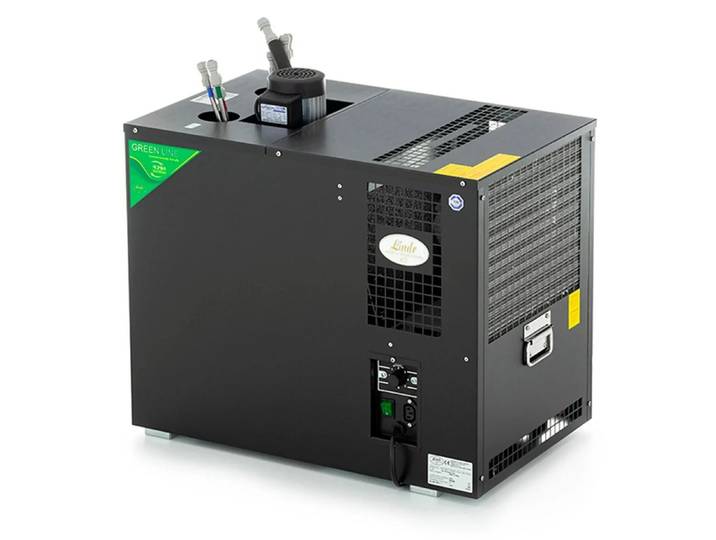
ich-zapfe Bierzapfanlage Zapfanlage, AS-200, 8-leitig, Durchlaufkühler, Bierzapfanlage, Nassküh, Kühlt bis zu 8 verschiedene Getränke zuverlässig und professionellich-zapfe Bierzapfanlage Zapfanlage, AS-200, 8-leitig, Durchlaufkühler, Bierzapfanlage, Nassküh, Kühlt bis zu 8 verschiedene Getränke zuverlässig und professionell. Ausstattung Ausstattung , 8-leitig, Durchlaufkühler, Nasskühler-System, Kühlschleifen, seitliche Tragegriffe, Produktdetails Modellbezeichnung , AS-200,1484,65 €*Versand: 5,90 €Sichere Weiterleitung zum Anbieter


-
Wie finde ich das Kontextmenü?
Um das Kontextmenü auf einem Computer zu finden, klicke mit der rechten Maustaste auf ein Objekt, wie zum Beispiel eine Datei, einen Ordner oder eine Anwendung. Dadurch wird das Kontextmenü angezeigt, das verschiedene Optionen und Befehle enthält, die je nach dem ausgewählten Objekt variieren können. Alternativ können einige Programme auch die Taste "Menü" auf der Tastatur verwenden, um das Kontextmenü anzuzeigen. In einigen Fällen kann auch ein langer Druck auf ein Objekt auf einem Touchscreen-Gerät das Kontextmenü öffnen. Wenn du Schwierigkeiten hast, das Kontextmenü zu finden, kannst du auch in der Hilfe oder den Einstellungen deines Geräts nach Anleitungen suchen. **
-
Wo befindet sich das Kontextmenü?
Das Kontextmenü befindet sich in der Regel in der Nähe des Elements, auf das es sich bezieht, wie beispielsweise einer Datei, einem Ordner oder einem Text. Es wird normalerweise durch einen Rechtsklick auf das Element geöffnet. Das Kontextmenü bietet eine Auswahl an Aktionen oder Optionen, die spezifisch für das ausgewählte Element sind. Es kann auch Tastenkombinationen geben, um das Kontextmenü zu öffnen, wie zum Beispiel die Taste "Menü" auf der Tastatur. In einigen Anwendungen oder Betriebssystemen kann das Kontextmenü auch über die Menüleiste oder über spezielle Schaltflächen aufgerufen werden. **
-
Was ist Kontextmenü in Excel?
Was ist Kontextmenü in Excel? Ein Kontextmenü in Excel ist ein Menü, das erscheint, wenn man mit der rechten Maustaste auf eine Zelle, eine Zeile, eine Spalte oder ein Objekt klickt. Es bietet eine Auswahl an Befehlen und Optionen, die je nach dem ausgewählten Element variieren können. Mit dem Kontextmenü können Benutzer schnell und einfach verschiedene Aktionen wie Einfügen, Löschen, Formatieren, Sortieren und mehr ausführen, ohne durch die Menüleiste navigieren zu müssen. Es ist eine praktische Funktion, um die Effizienz bei der Arbeit mit Excel zu steigern. **
-
Wie ruft man das Kontextmenü auf?
Um das Kontextmenü aufzurufen, klicken Sie mit der rechten Maustaste auf das gewünschte Objekt oder die gewünschte Stelle auf dem Bildschirm. Alternativ können Sie auch die Taste "Menü" auf Ihrer Tastatur drücken, um das Kontextmenü aufzurufen. Einige Programme und Anwendungen bieten auch die Möglichkeit, das Kontextmenü durch längeres Drücken auf ein Objekt auf einem Touchscreen-Gerät aufzurufen. Das Kontextmenü enthält in der Regel verschiedene Optionen und Befehle, die je nach Kontext variieren können, um bestimmte Aktionen auszuführen. Es ist eine praktische Möglichkeit, um schnell auf relevante Funktionen zuzugreifen, ohne zusätzliche Schritte durchführen zu müssen. **


Wo ist das Kontextmenü Windows 10?
Das Kontextmenü in Windows 10 wird normalerweise durch einen Rechtsklick auf ein Element geöffnet, sei es auf dem Desktop, in einem Ordner oder in einer Anwendung. Es enthält eine Liste von Befehlen und Optionen, die je nach dem ausgewählten Element variieren können. Das Kontextmenü kann auch über die Tastatur mit der Taste "Menü" oder der Taste "Anwendungs-Taste" geöffnet werden. Es ist eine praktische Möglichkeit, schnell auf bestimmte Aktionen zuzugreifen, ohne zusätzliche Schritte ausführen zu müssen. Das Kontextmenü ist ein nützliches Werkzeug, um die Effizienz bei der Verwendung von Windows 10 zu steigern. **
Wo ist das Kontextmenü Windows 7?
Das Kontextmenü in Windows 7 wird normalerweise durch einen Rechtsklick auf ein Objekt wie eine Datei, einen Ordner oder eine Anwendung geöffnet. Es enthält eine Liste von Befehlen und Optionen, die je nach Art des ausgewählten Objekts variieren können. Das Kontextmenü bietet schnellen Zugriff auf Aktionen wie Öffnen, Kopieren, Löschen, Umbenennen und mehr. Wenn du das Kontextmenü nicht siehst, könnte es sein, dass du nicht richtig rechtsgeklickt hast oder dass es von der Anwendung oder dem System ausgeblendet wurde. In den meisten Fällen sollte das Kontextmenü jedoch leicht zugänglich sein, indem du einfach mit der rechten Maustaste auf das gewünschte Objekt klickst. **
Top-Angebote
Produkte zum Begriff Kontextmenü:
-
Roche Diagnostik CoaguChek Pro II Gerät - incl. Netzteil, Ärztliche INR-Kontrolle einfach, schnell und zuverlässig 07210841003CoaguChek® Pro II – Gerinnungsmessgerät für PT/INR und aPTT in Praxis und Klinik Das CoaguChek® Pro II von Roche Diagnostics ist ein Point-of-Care-Gerinnungsmessgerät für den professionellen Einsatz. Es bestimmt die Prothrombinzeit (PT, angezeigt als INR, % Quick oder Sekunden) und als zweiten Parameter die aktivierte partielle Thromboplastinzeit (aPTT) aus kapillärem, venösem oder arteriellem Vollblut. Der PT-Wert liegt in weniger als einer Minute vor, der aPTT-Wert nach wenigen Minuten. Die Ergebnisse werden in den Einheiten angezeigt, die auch bei Plasmamessungen im Labor verwendet werden. Mit Touchscreen, 2D-Barcodescanner und WLAN ist das Gerät auf dokumentationspflichtige Abläufe in Arztpraxis, Klinik, Hausbesuch und Pflegeheim ausgelegt. Das CoaguChek Pro II ist der Nachfolger des CoaguChek XS Plus und ausschließlich für die Anwendung durch medizinisches Fachpersonal bestimmt. Produktmerkmale Zwei Gerinnungsparameter in einem Gerät – PT/INR für die Antikoagulationskontrolle, aPTT zusätzlich für das Heparin-Monitoring Ergebnis direkt am Patienten – keine Probenversendung ins Labor Schonende Blutgewinnung aus der Fingerbeere, alternativ venöses oder arterielles Vollblut Ergebnisse in laborüblichen Plasma-Einheiten – direkt vergleichbar mit Laborwerten Patienten- und Benutzer-IDs per Barcode erfassen – weniger Verwechslungs- und Übertragungsfehler Drahtlose Anbindung an Datenmanagementsysteme per WLAN, kabelgebunden über die optionale Basisstation Bedienung über farbigen Touchscreen mit geführten Abläufen Mobil einsetzbar mit wiederaufladbarem Akku – auch für Hausbesuche und Pflegeheime Technische Daten Hersteller Roche Diagnostics Zweckbestimmung PT- und aPTT-Bestimmung zur patientennahen Anwendung im professionellen Bereich Messprinzip PT Amperometrische (elektrochemische) Bestimmung nach Aktivierung mit humanem rekombinantem Thromboplastin Messprinzip aPTT Amperometrische (elektrochemische) Bestimmung nach Aktivierung mit Celite Teststreifen CoaguChek® PT Test, CoaguChek® aPTT Test Probenmaterial Frisches kapilläres, venöses oder arterielles Vollblut Probenvolumen 8 µl Messzeit PT: weniger als 1 Minute · aPTT: einige Minuten Messbereich PT INR 0,8–8,0 · % Quick 120–5 · Sekunden 9,6–96 Messbereich aPTT 20–130 plasmaäquivalente Sekunden Heparin-Einfluss PT: unempfindlich bis 3 IE/ml (UFH und NMH) · aPTT: UFH linear 0,1–1,0 IE/ml, NMH unempfindlich bis < 0,5 IE/ml Speicher 2000 Patienten- und 500 QK-Ergebnisse mit Datum und Uhrzeit Bedienung Farbiger Touchscreen Datenerfassung / -übertragung 2D-Barcodescanner, WLAN, Infrarot · Ethernet und USB über optionale Basisstation Stromversorgung Wiederaufladbarer Universal-Akku, Netzteil 12 V DC Tests pro Akkuladung ca. 60 PT-Tests · mindestens 20 aPTT-Tests Betriebstemperatur +12 bis +32 °C Gewicht 280 g (ohne Akku) Kennzeichnung CE, In-vitro-Diagnostikum Lieferumfang CoaguChek® Pro II Messgerät Universal-Akku (separat verpackt, vor Inbetriebnahme einzusetzen) Netzteil Benutzerhandbuch Teststreifen, Kontrollen und die Basisstation sind separat erhältlich. Anwendung (PT-Messung) Vor der ersten Inbetriebnahme den Universal-Akku einsetzen und über das Netzteil laden. Gerät einschalten, Benutzer- und Patienten-ID eingeben oder per Barcode scannen. Bei einer neuen Teststreifencharge den zugehörigen Code-Chip in das Gerät einlegen. CoaguChek PT Test Teststreifen einschieben und den Anweisungen auf dem Display folgen. Blutprobe (8 µl) auftragen – die Messung startet automatisch. Ergebnis nach weniger als einer Minute ablesen. Es wird mit Datum, Uhrzeit und Patienten-ID gespeichert. Häufige Fragen Worin unterscheidet sich das CoaguChek Pro II vom CoaguChek INRange? Das CoaguChek Pro II ist für den professionellen Einsatz bei vielen Patienten in Praxis und Klinik bestimmt und bestimmt zusätzlich zur PT den aPTT-Wert. Das CoaguChek INRange ist ausschließlich für Patienten im Gerinnungs-Selbstmanagement vorgesehen und darf nur von einem einzelnen Patienten verwendet werden. Was ist der Unter848,00 €*Versand: 0,00 €Sichere Weiterleitung zum Anbieter
-
Cascha Melodica schnell und einfachCascha Verlag Melodica schnell und einfach lernen: Melodica-Schule für Kinder ab 5 Jahren, mit 40 Kinderliedern, mit farbigen Noten passenden Aufklebern, ISBN 9783866264960, 21 x 15 cm, 96 Seiten, inkl. QR-Codes mit Demo- und Playbackversionen, in deutscher Sprache16,90 €*Versand: 2,99 €Sichere Weiterleitung zum Anbieter
-
Cascha Handpan schnell und einfachCascha Verlag Handpan schnell und einfach lernen: Handpan-Schule, Basisübungen, Akkorde, Arpeggios und Groove Patterns, ISBN 9783866265332, 21 x 29 cm, 64 Seiten, inkl. QR-Codes mit Beispiel- und Erklärvideos, in deutscher Sprache14,90 €*Versand: 2,99 €Sichere Weiterleitung zum Anbieter
-
Was fehlt im Kontextmenü?
Im Kontextmenü fehlt möglicherweise eine bestimmte Funktion oder Option, die für den aktuellen Anwendungsfall relevant wäre. Es könnte sich um eine fehlende Bearbeitungsoption, eine fehlende Exportmöglichkeit oder eine fehlende Verknüpfung mit anderen Anwendungen handeln. Das Fehlen dieser Funktion im Kontextmenü kann die Benutzerfreundlichkeit und Effizienz der Anwendung beeinträchtigen. **
-
Wo finde ich das Kontextmenü?
Das Kontextmenü ist normalerweise in den meisten Programmen verfügbar, indem man mit der rechten Maustaste auf ein Objekt oder eine leere Stelle klickt. Es bietet eine Auswahl von Aktionen, die je nach dem ausgewählten Objekt variieren können. In Windows-Betriebssystemen kann das Kontextmenü auch durch Drücken der rechten Maustaste auf das Startmenü oder auf die Taskleiste aufgerufen werden. In einigen Anwendungen kann das Kontextmenü auch über die Menüleiste oder Tastenkombinationen aufgerufen werden. Wenn du Schwierigkeiten hast, das Kontextmenü zu finden, kannst du auch in der Hilfe oder den Einstellungen der jeweiligen Anwendung nach Anleitungen suchen. **
-
Wie finde ich das Kontextmenü?
Um das Kontextmenü auf einem Computer zu finden, klicke mit der rechten Maustaste auf ein Objekt, wie zum Beispiel eine Datei, einen Ordner oder eine Anwendung. Dadurch wird das Kontextmenü angezeigt, das verschiedene Optionen und Befehle enthält, die je nach dem ausgewählten Objekt variieren können. Alternativ können einige Programme auch die Taste "Menü" auf der Tastatur verwenden, um das Kontextmenü anzuzeigen. In einigen Fällen kann auch ein langer Druck auf ein Objekt auf einem Touchscreen-Gerät das Kontextmenü öffnen. Wenn du Schwierigkeiten hast, das Kontextmenü zu finden, kannst du auch in der Hilfe oder den Einstellungen deines Geräts nach Anleitungen suchen. **
-
Wo befindet sich das Kontextmenü?
Das Kontextmenü befindet sich in der Regel in der Nähe des Elements, auf das es sich bezieht, wie beispielsweise einer Datei, einem Ordner oder einem Text. Es wird normalerweise durch einen Rechtsklick auf das Element geöffnet. Das Kontextmenü bietet eine Auswahl an Aktionen oder Optionen, die spezifisch für das ausgewählte Element sind. Es kann auch Tastenkombinationen geben, um das Kontextmenü zu öffnen, wie zum Beispiel die Taste "Menü" auf der Tastatur. In einigen Anwendungen oder Betriebssystemen kann das Kontextmenü auch über die Menüleiste oder über spezielle Schaltflächen aufgerufen werden. **
Ähnliche Suchbegriffe für Kontextmenü
-
OMNIA One Pot Rezepte schnell & einfachDank One Pot zauberst Du im Handumdrehen schmackhafte und gesunde Gerichte, die Groß und Klein schmecken. Es ist das bekannte Eintopfessen. Im Nu, ohne großen Zeit- und Arbeitsaufwand, stehen köstliche Klassiker auf dem Tisch, die jeden glücklich machen. Einfacher geht es nicht!14,95 €*Versand: 6,99 €Sichere Weiterleitung zum Anbieter
-
ich-zapfe Bierzapfanlage Zapfanlage, AS-200, 8-leitig, Durchlaufkühler, Bierzapfanlage, Nassküh, Kühlt bis zu 8 verschiedene Getränke zuverlässig und professionellich-zapfe Bierzapfanlage Zapfanlage, AS-200, 8-leitig, Durchlaufkühler, Bierzapfanlage, Nassküh, Kühlt bis zu 8 verschiedene Getränke zuverlässig und professionell. Ausstattung Ausstattung , 8-leitig, Durchlaufkühler, Nasskühler-System, Kühlschleifen, seitliche Tragegriffe, Produktdetails Modellbezeichnung , AS-200,1484,65 €*Versand: 5,90 €Sichere Weiterleitung zum Anbieter
-
Was ist Kontextmenü in Excel?
Was ist Kontextmenü in Excel? Ein Kontextmenü in Excel ist ein Menü, das erscheint, wenn man mit der rechten Maustaste auf eine Zelle, eine Zeile, eine Spalte oder ein Objekt klickt. Es bietet eine Auswahl an Befehlen und Optionen, die je nach dem ausgewählten Element variieren können. Mit dem Kontextmenü können Benutzer schnell und einfach verschiedene Aktionen wie Einfügen, Löschen, Formatieren, Sortieren und mehr ausführen, ohne durch die Menüleiste navigieren zu müssen. Es ist eine praktische Funktion, um die Effizienz bei der Arbeit mit Excel zu steigern. **
-
Wie ruft man das Kontextmenü auf?
Um das Kontextmenü aufzurufen, klicken Sie mit der rechten Maustaste auf das gewünschte Objekt oder die gewünschte Stelle auf dem Bildschirm. Alternativ können Sie auch die Taste "Menü" auf Ihrer Tastatur drücken, um das Kontextmenü aufzurufen. Einige Programme und Anwendungen bieten auch die Möglichkeit, das Kontextmenü durch längeres Drücken auf ein Objekt auf einem Touchscreen-Gerät aufzurufen. Das Kontextmenü enthält in der Regel verschiedene Optionen und Befehle, die je nach Kontext variieren können, um bestimmte Aktionen auszuführen. Es ist eine praktische Möglichkeit, um schnell auf relevante Funktionen zuzugreifen, ohne zusätzliche Schritte durchführen zu müssen. **
-
Wo ist das Kontextmenü Windows 10?
Das Kontextmenü in Windows 10 wird normalerweise durch einen Rechtsklick auf ein Element geöffnet, sei es auf dem Desktop, in einem Ordner oder in einer Anwendung. Es enthält eine Liste von Befehlen und Optionen, die je nach dem ausgewählten Element variieren können. Das Kontextmenü kann auch über die Tastatur mit der Taste "Menü" oder der Taste "Anwendungs-Taste" geöffnet werden. Es ist eine praktische Möglichkeit, schnell auf bestimmte Aktionen zuzugreifen, ohne zusätzliche Schritte ausführen zu müssen. Das Kontextmenü ist ein nützliches Werkzeug, um die Effizienz bei der Verwendung von Windows 10 zu steigern. **
-
Wo ist das Kontextmenü Windows 7?
Das Kontextmenü in Windows 7 wird normalerweise durch einen Rechtsklick auf ein Objekt wie eine Datei, einen Ordner oder eine Anwendung geöffnet. Es enthält eine Liste von Befehlen und Optionen, die je nach Art des ausgewählten Objekts variieren können. Das Kontextmenü bietet schnellen Zugriff auf Aktionen wie Öffnen, Kopieren, Löschen, Umbenennen und mehr. Wenn du das Kontextmenü nicht siehst, könnte es sein, dass du nicht richtig rechtsgeklickt hast oder dass es von der Anwendung oder dem System ausgeblendet wurde. In den meisten Fällen sollte das Kontextmenü jedoch leicht zugänglich sein, indem du einfach mit der rechten Maustaste auf das gewünschte Objekt klickst. **
* Alle Preise verstehen sich inklusive der gesetzlichen Mehrwertsteuer und ggf. zuzüglich Versandkosten. Die Angebotsinformationen basieren auf den Angaben des jeweiligen Shops und werden über automatisierte Prozesse aktualisiert. Eine Aktualisierung in Echtzeit findet nicht statt, so dass es im Einzelfall zu Abweichungen kommen kann. ** Hinweis: Teile dieses Inhalts wurden von KI erstellt.