Domain eu-fuehrerschein-guenstig.de kaufen?
Wir ziehen mit dem Projekt
eu-fuehrerschein-guenstig.de um.
Sind Sie am Kauf der Domain
eu-fuehrerschein-guenstig.de interessiert?
domain@kv-gmbh.de · 0541-91531010
Domain eu-fuehrerschein-guenstig.de kaufen?
Wie kann ich IrfanView festlegen?
Um IrfanView als Standardprogramm für bestimmte Dateitypen festzulegen, öffne die Einstellungen deines Betriebssystems und suche nach "Standardprogramme". Dort kannst du IrfanView als Standardprogramm für bestimmte Dateitypen auswählen. Alternativ kannst du auch in den Einstellungen von IrfanView selbst nach einer Option suchen, um es als Standardprogramm festzulegen. **
Wie mache ich IrfanView zum Standardbildbetrachter?
Um IrfanView zum Standardbildbetrachter zu machen, musst du die Einstellungen in deinem Betriebssystem ändern. In Windows 10 kannst du dies tun, indem du zu den "Einstellungen" gehst, dann zu "Apps" und dort den Standardanwendungen. Wähle dann "Fotos" aus und ändere es in IrfanView. **

Ähnliche Suchbegriffe für IrfanView
Top-Angebote
Produkte zum Begriff IrfanView:
-
Cascha Melodica schnell und einfachCascha Verlag Melodica schnell und einfach lernen: Melodica-Schule für Kinder ab 5 Jahren, mit 40 Kinderliedern, mit farbigen Noten passenden Aufklebern, ISBN 9783866264960, 21 x 15 cm, 96 Seiten, inkl. QR-Codes mit Demo- und Playbackversionen, in deutscher Sprache16,90 €*Versand: 2,99 €Sichere Weiterleitung zum Anbieter
-
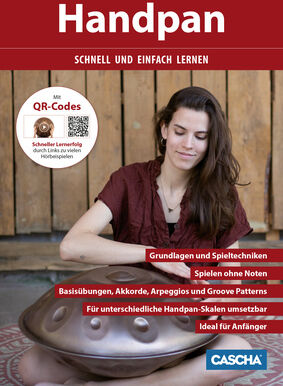
Cascha Handpan schnell und einfachCascha Verlag Handpan schnell und einfach lernen: Handpan-Schule, Basisübungen, Akkorde, Arpeggios und Groove Patterns, ISBN 9783866265332, 21 x 29 cm, 64 Seiten, inkl. QR-Codes mit Beispiel- und Erklärvideos, in deutscher Sprache14,90 €*Versand: 2,99 €Sichere Weiterleitung zum Anbieter
-
OMNIA One Pot Rezepte schnell & einfachDank One Pot zauberst Du im Handumdrehen schmackhafte und gesunde Gerichte, die Groß und Klein schmecken. Es ist das bekannte Eintopfessen. Im Nu, ohne großen Zeit- und Arbeitsaufwand, stehen köstliche Klassiker auf dem Tisch, die jeden glücklich machen. Einfacher geht es nicht!14,95 €*Versand: 6,99 €Sichere Weiterleitung zum Anbieter



-
In welchem Format speichert IrfanView Bilder ab?
IrfanView kann Bilder in verschiedenen Formaten speichern, darunter JPEG, PNG, GIF, BMP und TIFF. Es unterstützt auch das Speichern von Bildern in speziellen Formaten wie ICO (Icon) und PDF. **
-
Wie kann man bei IrfanView die Bildauflösung verändern?
Um die Bildauflösung in IrfanView zu ändern, öffnen Sie das gewünschte Bild und klicken Sie auf "Bild" in der Menüleiste. Wählen Sie dann "Größe ändern" aus und geben Sie die gewünschte Auflösung in Pixeln ein. Klicken Sie auf "OK", um die Änderungen zu übernehmen. **
-
Wie kann man die Hintergrundfarbe bei IrfanView ändern?
Um die Hintergrundfarbe bei IrfanView zu ändern, öffnen Sie das Programm und klicken Sie auf "Optionen" in der Menüleiste. Wählen Sie dann "Einstellungen" aus und gehen Sie zum Reiter "Anzeige". Dort können Sie die Hintergrundfarbe auswählen und anpassen. **
-
Wie kann man bei IrfanView den schwarzen Hintergrund entfernen?
Um den schwarzen Hintergrund in IrfanView zu entfernen, öffnen Sie das Bild und wählen Sie "Bild" > "Farben ändern" aus dem Menü. Wählen Sie dann "Transparente Farbe" und klicken Sie auf den schwarzen Hintergrund, um ihn auszuwählen. Klicken Sie auf "OK" und speichern Sie das Bild im gewünschten Format. **


Wie entferne ich Flecken auf der Hose mit IrfanView?
IrfanView ist eine Bildbearbeitungssoftware und nicht für die Entfernung von Flecken auf Kleidungsstücken geeignet. Um Flecken auf einer Hose zu entfernen, empfiehlt es sich, spezielle Fleckenentfernungsmittel oder -techniken zu verwenden, die für den Stoff der Hose geeignet sind. **
Wie kann ich verhindern, dass IrfanView automatisch in Graustufen speichert?
Um zu verhindern, dass IrfanView automatisch in Graustufen speichert, musst du sicherstellen, dass du das Bild nicht in den Graustufen-Modus umwandelst, bevor du es speicherst. Überprüfe die Einstellungen in IrfanView, um sicherzustellen, dass die Option "Automatisch in Graustufen speichern" deaktiviert ist. Stelle sicher, dass du das Bild im richtigen Farbmodus speicherst, z.B. im RGB-Modus für Farbbilder. **
Top-Angebote
Produkte zum Begriff IrfanView:
-
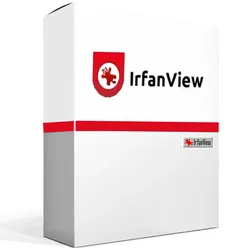
IrfanView 4.xIrfanView 4.x - Bildbetrachter und Bildbearbeitung IrfanView 4.x ist eine leistungsstarke und benutzerfreundliche Software für die Bildbetrachtung und -bearbeitung. Diese kostenlose Software unterstützt eine Vielzahl von Bildformaten und bietet eine breite Palette an Funktionen, die sowohl für Anfänger als auch für fortgeschrittene Benutzer geeignet sind. IrfanView ist bekannt für seine Geschwindigkeit, Kompaktheit und einfache Bedienung. Hauptfunktionen von IrfanView 4.x Unterstützung für eine Vielzahl von Bildformaten einschließlich BMP, DIB, JPEG, GIF, PNG, TIFF und viele mehr Batch-Konvertierung und -Bearbeitung von Bildern Erweiterte Bildbearbeitungswerkzeuge wie Zuschneiden, Ändern der Größe, Drehen und Farbanpassungen Erstellen von Diashows und Präsentationen Unterstützung für Plugins zur Erweiterung der Funktionalität Schnelle und effiziente Bildanzeige Unterstützung fü...11,99 €*Versand: 0,00 €Sichere Weiterleitung zum Anbieter
-
Roche Diagnostik CoaguChek Pro II Gerät - incl. Netzteil, Ärztliche INR-Kontrolle einfach, schnell und zuverlässig 07210841003CoaguChek® Pro II – Gerinnungsmessgerät für PT/INR und aPTT in Praxis und Klinik Das CoaguChek® Pro II von Roche Diagnostics ist ein Point-of-Care-Gerinnungsmessgerät für den professionellen Einsatz. Es bestimmt die Prothrombinzeit (PT, angezeigt als INR, % Quick oder Sekunden) und als zweiten Parameter die aktivierte partielle Thromboplastinzeit (aPTT) aus kapillärem, venösem oder arteriellem Vollblut. Der PT-Wert liegt in weniger als einer Minute vor, der aPTT-Wert nach wenigen Minuten. Die Ergebnisse werden in den Einheiten angezeigt, die auch bei Plasmamessungen im Labor verwendet werden. Mit Touchscreen, 2D-Barcodescanner und WLAN ist das Gerät auf dokumentationspflichtige Abläufe in Arztpraxis, Klinik, Hausbesuch und Pflegeheim ausgelegt. Das CoaguChek Pro II ist der Nachfolger des CoaguChek XS Plus und ausschließlich für die Anwendung durch medizinisches Fachpersonal bestimmt. Produktmerkmale Zwei Gerinnungsparameter in einem Gerät – PT/INR für die Antikoagulationskontrolle, aPTT zusätzlich für das Heparin-Monitoring Ergebnis direkt am Patienten – keine Probenversendung ins Labor Schonende Blutgewinnung aus der Fingerbeere, alternativ venöses oder arterielles Vollblut Ergebnisse in laborüblichen Plasma-Einheiten – direkt vergleichbar mit Laborwerten Patienten- und Benutzer-IDs per Barcode erfassen – weniger Verwechslungs- und Übertragungsfehler Drahtlose Anbindung an Datenmanagementsysteme per WLAN, kabelgebunden über die optionale Basisstation Bedienung über farbigen Touchscreen mit geführten Abläufen Mobil einsetzbar mit wiederaufladbarem Akku – auch für Hausbesuche und Pflegeheime Technische Daten Hersteller Roche Diagnostics Zweckbestimmung PT- und aPTT-Bestimmung zur patientennahen Anwendung im professionellen Bereich Messprinzip PT Amperometrische (elektrochemische) Bestimmung nach Aktivierung mit humanem rekombinantem Thromboplastin Messprinzip aPTT Amperometrische (elektrochemische) Bestimmung nach Aktivierung mit Celite Teststreifen CoaguChek® PT Test, CoaguChek® aPTT Test Probenmaterial Frisches kapilläres, venöses oder arterielles Vollblut Probenvolumen 8 µl Messzeit PT: weniger als 1 Minute · aPTT: einige Minuten Messbereich PT INR 0,8–8,0 · % Quick 120–5 · Sekunden 9,6–96 Messbereich aPTT 20–130 plasmaäquivalente Sekunden Heparin-Einfluss PT: unempfindlich bis 3 IE/ml (UFH und NMH) · aPTT: UFH linear 0,1–1,0 IE/ml, NMH unempfindlich bis < 0,5 IE/ml Speicher 2000 Patienten- und 500 QK-Ergebnisse mit Datum und Uhrzeit Bedienung Farbiger Touchscreen Datenerfassung / -übertragung 2D-Barcodescanner, WLAN, Infrarot · Ethernet und USB über optionale Basisstation Stromversorgung Wiederaufladbarer Universal-Akku, Netzteil 12 V DC Tests pro Akkuladung ca. 60 PT-Tests · mindestens 20 aPTT-Tests Betriebstemperatur +12 bis +32 °C Gewicht 280 g (ohne Akku) Kennzeichnung CE, In-vitro-Diagnostikum Lieferumfang CoaguChek® Pro II Messgerät Universal-Akku (separat verpackt, vor Inbetriebnahme einzusetzen) Netzteil Benutzerhandbuch Teststreifen, Kontrollen und die Basisstation sind separat erhältlich. Anwendung (PT-Messung) Vor der ersten Inbetriebnahme den Universal-Akku einsetzen und über das Netzteil laden. Gerät einschalten, Benutzer- und Patienten-ID eingeben oder per Barcode scannen. Bei einer neuen Teststreifencharge den zugehörigen Code-Chip in das Gerät einlegen. CoaguChek PT Test Teststreifen einschieben und den Anweisungen auf dem Display folgen. Blutprobe (8 µl) auftragen – die Messung startet automatisch. Ergebnis nach weniger als einer Minute ablesen. Es wird mit Datum, Uhrzeit und Patienten-ID gespeichert. Häufige Fragen Worin unterscheidet sich das CoaguChek Pro II vom CoaguChek INRange? Das CoaguChek Pro II ist für den professionellen Einsatz bei vielen Patienten in Praxis und Klinik bestimmt und bestimmt zusätzlich zur PT den aPTT-Wert. Das CoaguChek INRange ist ausschließlich für Patienten im Gerinnungs-Selbstmanagement vorgesehen und darf nur von einem einzelnen Patienten verwendet werden. Was ist der Unter848,00 €*Versand: 0,00 €Sichere Weiterleitung zum Anbieter
-
Cascha Melodica schnell und einfachCascha Verlag Melodica schnell und einfach lernen: Melodica-Schule für Kinder ab 5 Jahren, mit 40 Kinderliedern, mit farbigen Noten passenden Aufklebern, ISBN 9783866264960, 21 x 15 cm, 96 Seiten, inkl. QR-Codes mit Demo- und Playbackversionen, in deutscher Sprache16,90 €*Versand: 2,99 €Sichere Weiterleitung zum Anbieter
-
Wie kann ich IrfanView festlegen?
Um IrfanView als Standardprogramm für bestimmte Dateitypen festzulegen, öffne die Einstellungen deines Betriebssystems und suche nach "Standardprogramme". Dort kannst du IrfanView als Standardprogramm für bestimmte Dateitypen auswählen. Alternativ kannst du auch in den Einstellungen von IrfanView selbst nach einer Option suchen, um es als Standardprogramm festzulegen. **
-
Wie mache ich IrfanView zum Standardbildbetrachter?
Um IrfanView zum Standardbildbetrachter zu machen, musst du die Einstellungen in deinem Betriebssystem ändern. In Windows 10 kannst du dies tun, indem du zu den "Einstellungen" gehst, dann zu "Apps" und dort den Standardanwendungen. Wähle dann "Fotos" aus und ändere es in IrfanView. **
-
In welchem Format speichert IrfanView Bilder ab?
IrfanView kann Bilder in verschiedenen Formaten speichern, darunter JPEG, PNG, GIF, BMP und TIFF. Es unterstützt auch das Speichern von Bildern in speziellen Formaten wie ICO (Icon) und PDF. **
-
Wie kann man bei IrfanView die Bildauflösung verändern?
Um die Bildauflösung in IrfanView zu ändern, öffnen Sie das gewünschte Bild und klicken Sie auf "Bild" in der Menüleiste. Wählen Sie dann "Größe ändern" aus und geben Sie die gewünschte Auflösung in Pixeln ein. Klicken Sie auf "OK", um die Änderungen zu übernehmen. **
Ähnliche Suchbegriffe für IrfanView
-
Cascha Handpan schnell und einfachCascha Verlag Handpan schnell und einfach lernen: Handpan-Schule, Basisübungen, Akkorde, Arpeggios und Groove Patterns, ISBN 9783866265332, 21 x 29 cm, 64 Seiten, inkl. QR-Codes mit Beispiel- und Erklärvideos, in deutscher Sprache14,90 €*Versand: 2,99 €Sichere Weiterleitung zum Anbieter
-
OMNIA One Pot Rezepte schnell & einfachDank One Pot zauberst Du im Handumdrehen schmackhafte und gesunde Gerichte, die Groß und Klein schmecken. Es ist das bekannte Eintopfessen. Im Nu, ohne großen Zeit- und Arbeitsaufwand, stehen köstliche Klassiker auf dem Tisch, die jeden glücklich machen. Einfacher geht es nicht!14,95 €*Versand: 6,99 €Sichere Weiterleitung zum Anbieter
-
Schneider, Uwe: Drohnen - legal und professionellDrohnen - legal und professionell , Ihr optimaler Einstieg in den Trendberuf Drohnenpilot Von Technik bis Recht: Know-how, Tipps & Erfahrungen Sie möchten Ihr Hobby ausbauen und als Drohnenpilot bzw. -fotograf gewerblich tätig werden? Dann ist dieses Buch der optimale Ratgeber für Sie! Uwe Schneider beleuchtet alle relevanten Bereiche von der geeigneten Hard- und Software über Fragen zum Flug- und Medienrecht bis zu den vielseitigen Einsatzmöglichkeiten der Drohnentechnologie . Sie lernen die Besonderheiten der aktuellen Multicopter-Modelle kennen und erfahren, wie Sie die komplexe Technik von Fluggerät, Kamera sowie Datenübertragung aufeinander abstimmen und steuern. Erfahren Sie alles Wichtige zum " Drohnenführerschein ", freuen Sie sich auf viele praktische Tipps und profitieren Sie vom umfassenden Wissen des Profis! Aus dem Inhalt: Trendberuf Drohnenpilot Profis und ihre Erfahrungen Proficopter in der Übersicht Kameras, Infrarot und Multispektral Die passende Software Wichtige Informationen zum Befähigungsnachweis Gesetze und Versicherungen Medienrecht und DSVGO Foto- und Videoproduktionen Perfekte Luftaufnahmen 3D-Produktionen Dokumentationen Vermessung und Kartografie Wetterlagen und Flugbedingungen Inspektionen und Wartung Agrarwirtschaft und Thermografie Drohnen bei der BOS-Rettung , Kühlwasserschläuche > Motorkühlung , Erscheinungsjahr: 20191216, Produktform: Leinen, Autoren: Schneider, Uwe, Edition: NED, Seitenzahl/Blattzahl: 224, Keyword: Drohnen; Fotografieren; Kameraeinstellung; Luftaufnahmen; Proficopter, Fachschema: Farbfotografie~Fotografie~Photo~Photographie, Thema: Entdecken, Warengruppe: HC/Fotografieren/Filmen/Videofilmen, Fachkategorie: Fotografie, Thema: Verstehen, Text Sprache: ger, UNSPSC: 49019900, Warenverzeichnis für die Außenhandelsstatistik: 49019900, Verlag: BILDNER Verlag, Verlag: BILDNER Verlag, Verlag: BILDNER Verlag GmbH, Länge: 165, Breite: 241, Höhe: 20, Gewicht: 724, Produktform: Gebunden, Genre: Sachbuch/Ratgeber, Genre: Sachbuch/Ratgeber, Herkunftsland: DEUTSCHLAND (DE), Katalog: deutschsprachige Titel, Katalog: Gesamtkatalog, Katalog: Lagerartikel, Book on Demand, ausgew. Medienartikel, Relevanz: 0014, Tendenz: +1, Unterkatalog: AK, Unterkatalog: Bücher, Unterkatalog: Hardcover, Unterkatalog: Lagerartikel,19,90 €*Versand: 0,00 €Sichere Weiterleitung zum Anbieter
-
Wie kann man die Hintergrundfarbe bei IrfanView ändern?
Um die Hintergrundfarbe bei IrfanView zu ändern, öffnen Sie das Programm und klicken Sie auf "Optionen" in der Menüleiste. Wählen Sie dann "Einstellungen" aus und gehen Sie zum Reiter "Anzeige". Dort können Sie die Hintergrundfarbe auswählen und anpassen. **
-
Wie kann man bei IrfanView den schwarzen Hintergrund entfernen?
Um den schwarzen Hintergrund in IrfanView zu entfernen, öffnen Sie das Bild und wählen Sie "Bild" > "Farben ändern" aus dem Menü. Wählen Sie dann "Transparente Farbe" und klicken Sie auf den schwarzen Hintergrund, um ihn auszuwählen. Klicken Sie auf "OK" und speichern Sie das Bild im gewünschten Format. **
-
Wie entferne ich Flecken auf der Hose mit IrfanView?
IrfanView ist eine Bildbearbeitungssoftware und nicht für die Entfernung von Flecken auf Kleidungsstücken geeignet. Um Flecken auf einer Hose zu entfernen, empfiehlt es sich, spezielle Fleckenentfernungsmittel oder -techniken zu verwenden, die für den Stoff der Hose geeignet sind. **
-
Wie kann ich verhindern, dass IrfanView automatisch in Graustufen speichert?
Um zu verhindern, dass IrfanView automatisch in Graustufen speichert, musst du sicherstellen, dass du das Bild nicht in den Graustufen-Modus umwandelst, bevor du es speicherst. Überprüfe die Einstellungen in IrfanView, um sicherzustellen, dass die Option "Automatisch in Graustufen speichern" deaktiviert ist. Stelle sicher, dass du das Bild im richtigen Farbmodus speicherst, z.B. im RGB-Modus für Farbbilder. **
* Alle Preise verstehen sich inklusive der gesetzlichen Mehrwertsteuer und ggf. zuzüglich Versandkosten. Die Angebotsinformationen basieren auf den Angaben des jeweiligen Shops und werden über automatisierte Prozesse aktualisiert. Eine Aktualisierung in Echtzeit findet nicht statt, so dass es im Einzelfall zu Abweichungen kommen kann. ** Hinweis: Teile dieses Inhalts wurden von KI erstellt.